

آبان
آموزشی
آموزش استفاده از ریموت پلی در پلی استیشن PS4 و PS5
مقدمه
فرض کنید که شما در یک بازی بسیار تسلط دارید و میخواهید که جزئی از این تسلط خودتان را به علاقهمندان حوزه گیم نشان دهید، به نظر شما تنها راه و چاره برای معروف شدن چیست؟ بهترین کاری که شما میتوانید انجام دهید، استریم کردن بازی است. اما حالا چگونه از روی کنسولی که به یک مانیتور است به صورت همزمان استریم کنیم؟ اصلا جای نگرانی نیست، به این خاطر که ریموت پلی در پلی استیشن به شما کمک میکند که بازی های خودتان را روی کامپیوتر و یا کنسول دیگر یا موبایل و… استریم کنید و بدون هیچ اختلالی. اگر شما عزیزان به دنبال آموزش نحوه استفاده از ریموت پلی در ps هستید، بهتر است تا انتهای مطلب با ما همراه باشید.
نحوه فعال کردن ریموت پلی در PS4
خب گیمران عزیز آماده باشید تا بریم سراغ نحوه فعالسازی ریموت پلی در ps4 و چگونگی مراحل اون. اول از هر موردی دوباره باید تاکید کنیم که شما با ریموت پلی امکان این رو دارید که روی گوشی و تبلت و کامپیوتر خودتون از برنامه ریموت استفاده کرده و کنسول رو مدیریت کنید. پس در ابتدا دغدغه سازگاری این برنامه با سیستم عامل رو نداشته باشید؛ چون این پلتفرم برای انواع سیستم عامل ها معرفی شده و اصلاً جای نگرانی برای شما نخواهد بود.
به تنظیمات بازی بروید:
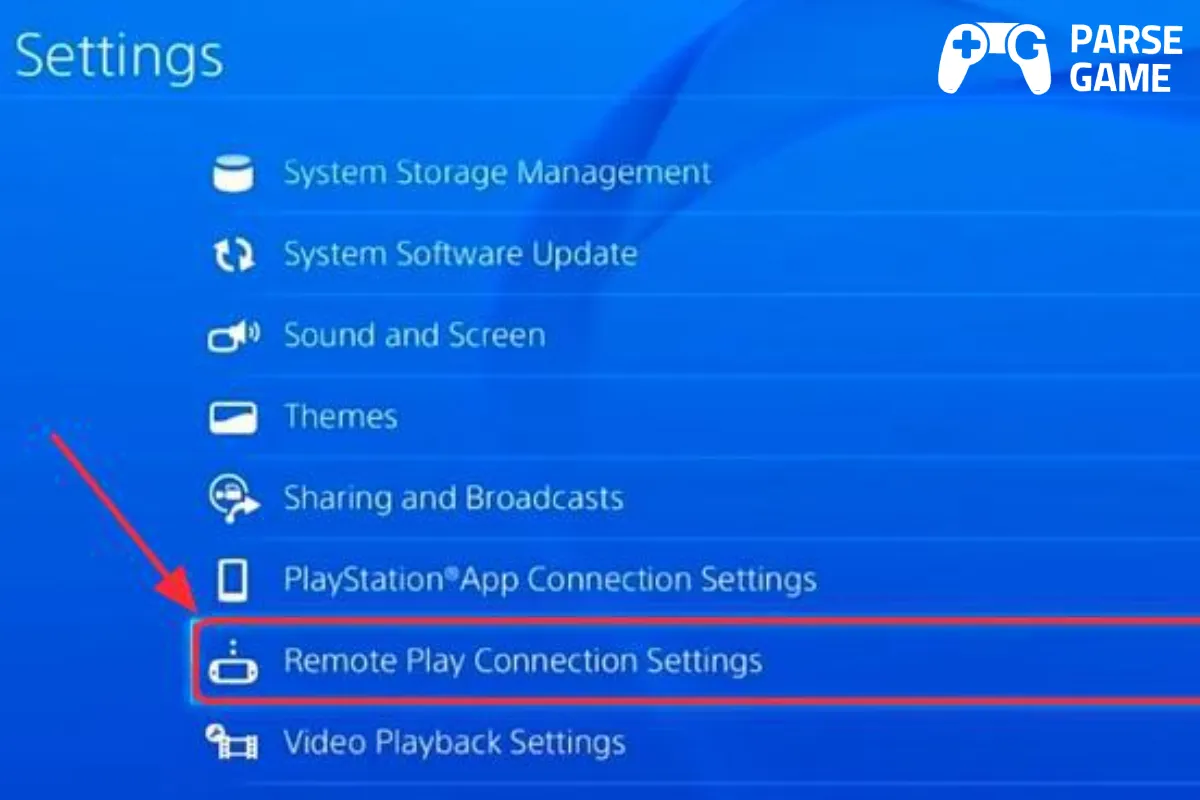
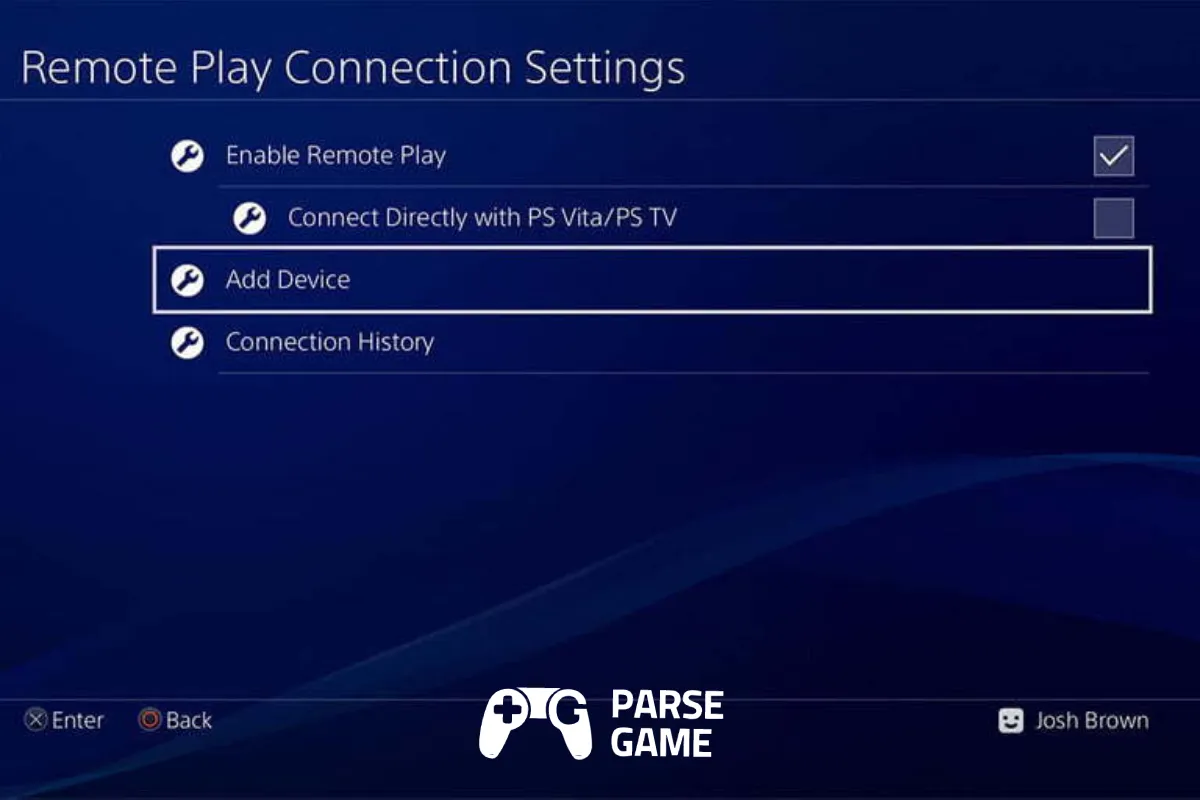
برای فعالسازی ریموت پلی در پلی استیشن 4 کافی است که وارد بخش setting شوید. سپس بعد از وارد شدن به تنظیمات، بر روی بخش Remote Play Connection Settings کلیک کنید. پس از آن که شما روی این گزینه کلیک کردید، باکی به نمایش در خواهد آمد و وظیفه شما آن است که گزینه Enable Remote Play را فعال کنید.
سیستم استریمی را فعال کنید:
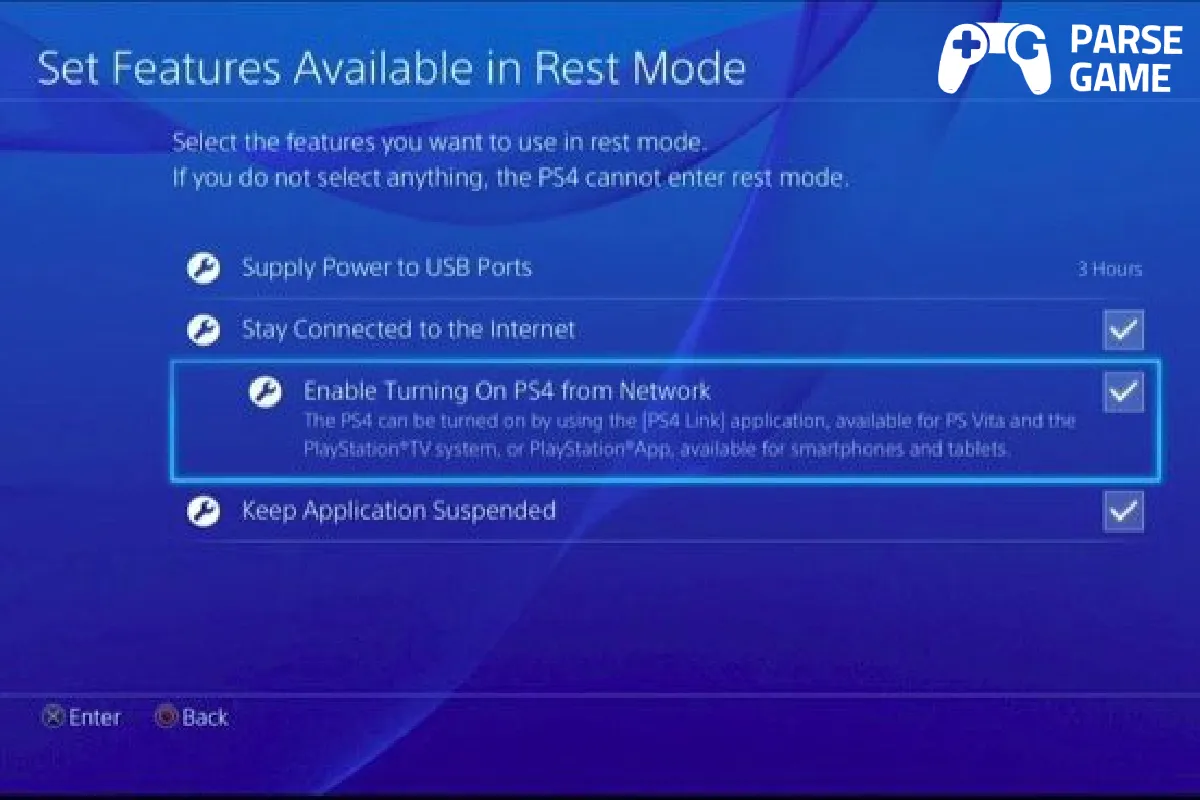
مرحله دوم نحوه فعالسازی remote play در PS4 آن است که شما باید سیستمی را به عنوان سیستم پلی استیشن پرایمری انتخاب و فعال کنید. اما چگونه؟ کافی است که به صورت مجدد وارد بخش setting شده و این بار بر روی گزینه Account Management کلیک کنید. حالا باید گزینه Set Features Available in Rest Mode را پیدا کرده و سپس بر روی آن کلیک کنید.
سپس در این بخش شما باید دو گزینه موجود در رابطه با Stay Connected to the Internet و Enable Turning on PS4 from Network بر روی حالت فعال قرار دهید.
انتخاب سیستم عامل دوم:
شما باید ابتدا انتخاب کنید که میخواهید ریموت پلی را روی په پلتفرمی باز کنید و حتی روی چه پلتفرمی میخواهید استریم را شروع کنید. به عنوان مثال اگر انتخاب شما پی سی باشد، کافی است که به ابتدا به سایت اصلی ریموت پلی رجوع کرده و سپس فایل نصبی برای نسخه ویندوز را دانلود و سپس نصب کنید.
هنگام نصب ریموت پلی شاید نیاز باشد که شما نرم افزار های مازادی را هم نصب کنید که طبیعی است. پس از نصب ریموت پلی کافی است که دسته کنترلر خودتان را از طریق بلوتوث یا یو اس بی به سیستم عامل استریم متصل کرده و ریموت پلی را استارت کنید.
نحوه فعالسازی ریموت پلی در PS5
در بخش قبلی با ریموت پلی در پلی استیشن 4 آشنا شدید و در این به پلی استیشن 5 خواهیم پرداخت و مراحل تنظیم ریموت پلی روی این کنسول بازی.
انتخاب سیستم عامل:
در ابتدا برای فعالسازی ریموت پلی در ps کافی است که سیستم عامل خودتان را انتخاب کنید. به عنوان مثال اگر شما بخواهید روی کامپیوتر استریم را شروع کنید، کافی است که ابتدا به اپلیکیشن PS Remote Play از سایت مرجع دانلود و سپس نصب کنید.
حالا باید کنترلر خودتان را به این نرم افزار متصل کنیدف برای این کار کافی است که مطمئن شوید کنترلر خاموش است و سپس بر روی دکمه Share و PS کنترلر را به صورت همزمان فشار داده و نگه دارید. (نور چراغ کنترلر شروع به چشمک زدن خواهد کرد)
حالا نوبت آن فرا رسیده که به بخش بلوتوث سیستم عامل خودتان وارد شده و سپس دسته را با سیستم عامل جفت کنید. حالا وارد نرم افزار PS Remote Play شده و سپس وارد PSN ID شوید.
وارد تنظیمات شوید:
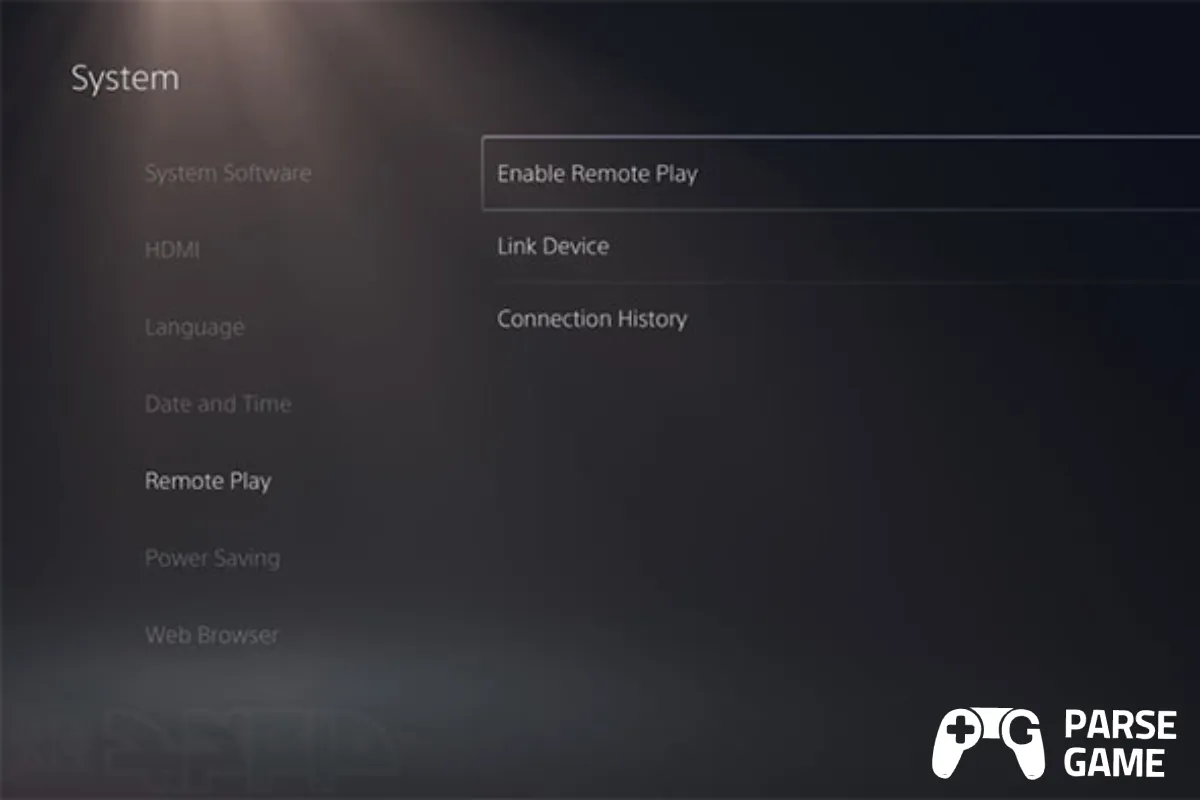
حالا کافی است که منوی Settings را بر روی PS5 را باز کرده و به بخش System بروید و گزینه Enable Remote Play را فعال کنید.
حالا اگر به نرم افزار ریموت پلی بروید و به بخش نشست های فعال (کنسول های فعال) وارد شوید، پلی استیشن 5 شما در آنجا وارد شده است؛ به همین راحتی میتونید کنسول خودتان را ریموت کنید.
معرفی نرم افزار برای اتصال PS4 و PS5 به ios
دوستان عزیزی که موبایل آیفون و یا ipad دارند کافی است که به اپ استور وارد شده و نرم افزار PS Remote Play را جست و جو کنند. این نرم افزار توسط خود کمپانی سونی عرضه شده است و کاملاً قابل اطمینان خواهد بود.
شما پس از نصب این نرم افزار بر روی موبایل آیفون خود کافی است که کنترلر کنسول را برداشت و دکمه استارت و شیر را با هم نگه دارید و سپس به بخش بلوتوث موبایل خود رفته و اتصالات را چک کنید. دسته را با موبایل خود جفت کنید و سپس به کنسول خودتان رفته و تنظیمات مربوطه را لحاظ کنید؛ در بخشهای قبلی به صورت کامل در رابطه با فعالسازی ریموت پلی روی پی اس فایو و فور را آموزش دادیم.
اتصال دسته playstation به ios
برای اتصال دسته کنسول به موبایل خودتان، کافی است که دکمه های PS و SHARE را نگه دارید تا حالت چشمک زن برای دسته شما فعال شود. حالا کافی است که وارد بخش بلوتوث موبایل خودتان شده و سپس دستگاه کنترلر خودتان را انتخاب کرده و سپس کنترلر و موبایل را جفت کنید (البته اگر سیستم عامل شما کامپیوتر بود، میتوانید با کابل یو اس بی نیز این کار را انجام دهید).
پس از جفت سازی دسته و موبایل، باید به تنظیمات کنسول شوید و چند گزینه را فعال کنید. سپس به نرم افزار ریموت پلی نصب شده روی موبایل خودتان وارد شده و در بخش کنسول های فعال شاهد کنسول و کنترلر خواهید بود.
اینترنت مورد نیاز برای Remote Play
قابل توجه است که شما با استفاده از ریموت پلی در حال استریم هستید و طبیعتا باید اینترنت شما از سرعت خوبی برخوردار باشد. چون سیستم عامل اول باید سرعت و عملکرد مناسبی داشته باشد تا اطلاعات و دیتا را به سیستم عامل استریم انتقال دهد.
در حال استاندارد، سرعت اینترنت مناسب برای استریم 3 مگابایت بر ثانیه الی 12 مگابایت بر ثانیه برای دو دستگاه است. اگر سرعت اینترنت شما کم باشد، قطعا که با لگ و اختلال سرعت به هنگام استریم رو به رو خواهید شد.
پیشنهاد میشود برای افزایش سرعت اینترنت هنگام استفاده از Remote Play بهتر است از کابل LAN استفاده کنید. کنسول و یا سیستم عامل استریم را با کابل لان به مودم اینترنت خود متصل کنید تا پینگ شما به مقدار زیادی کاهش یابد.
کدام بازیها قابلیت ریموت اجرا کردن را دارند؟
دوستان عزیز تا به الان که شما در حال مطالعه این مطلب از سایت پارسه گیم هستید، نرم افزار کدام بازیها قابلیت ریموت اجرا کردن را دارند بیش از 4000 بازی را با قابلیت ریموت پلی میتواند روی چند دستگاه استریم کند و همین مورد سبب میشود که دست شما برای انتخاب بازی و استریم باز باشد.
بازی هایی همچون Rocket League ،Police Stories ،Age of Wonders III و غیره میتوانند با ریموت پلی اجرا شوند. البته که برخی از افراد فکر میکنند که با ریموت پلی فقط بازی های کوچک را میتوان اجرا کرد، در صورتی که شما میتواند بازیهای سنگین را هم اجرا کنید؛ پس لازم نیست که نگران این موضوع باشید.
پارسه گیم مرجع بروز ترین بازی ها و اخبار دنیای گیم:
اگر شما دوستان به خرید اکانت های ps5 و اکانت های ps4 بازی های جدید و بروز دنیا علاقهمند هستید و یا به دنبال آموزش های تخصصی برای بازی ها و کنسول بازی هستید، مجموعه پارسه گیم توانسته که با اطلاعات بروز و جدید خود در دنیای گیم پیشتاز باشد. همچنین ما توانسته ایم که جدید ترین بازی های روز دنیا را با اکانت قانونی و مادام العمر نیز در اختیار شما دوستان قرار دهیم.
سوالات متداول
ریموت پلی یک قابلیت خیلی کاربردی است که به شما اجازه میدهد از راه دور به کنسول PS4 یا PS5 خودتون وصل شید و بازیهای خود را روی گوشی، تبلت، لپتاپ یا حتی یک کنسول دیگر اجرا کنید. برای استفاده از آن فقط کافیست اپلیکیشن Remote Play را روی دستگاه مورد نظر خود نصب کنید (برایiOS ،Android ، Windows و macOS موجوده) و بعد به همان شبکه وایفایای وصل شید که کنسول هم به آن وصل است
بله، امکان استفاده با دیتای موبایل هم وجود دارد، ولی با یک شرط مهم؛ سرعت و پایداری اینترنت باید خوب باشد. سونی پیشنهاد میکند تا حداقل سرعت دانلود و آپلود باید بر روی ۵ مگابیت بر ثانیه باشد، ولی برای تجربهی روانتر بهتر است که این عدد بالاتر باشد.
بله! بسته به نوع بازی و تنظیمات آن، میتوانید با ریموت پلی هم زمان دو نفره بازی کنید. فرض کنید یک نفر میتواند با خود کنسول بازی کند و نفر دوم با استفاده از ریموت پلی به کنسول وصل میشود و با دسته جداگانه بازی میکند. البته بازی باید حالت Co-op یا همان چند نفره را (Local Multiplayer) داشته باشد.
این مشکل به اینترنت شما مربوط است؛ اگر لگ یا تاخیر دارید، اول از همه چک کنید که کنسول و دستگاه مقصد هر دو به یه شبکه وایفای قوی وصل باشند. مودم را نزدیکتر بگذارید یا از کابل LAN برای اتصال کنسول استفاده کنید. از طرفی هم در تنظیمات اپلیکیشن Remote Play میتوانید کیفیت تصویر را پایینتر بیارید تا لگ کمتر شود (مثلا به جای 1080p، از 720p یا 540p استفاده کنید).
بله، کاملا ممکنه و از طرفی هم توصیه میشود تا برای تجربه بهتر از آن بهره ببرید. برای گوشیهای اندروید یا iOS، کافیست تا بلوتوث دسته را فعال کنید و آن را با گوشی Pair کنید. برای ویندوز یا مکبوک هم میتوانید از بلوتوث یا کابل USB استفاده کنید.


ممنون
عالی
بسیار عالی و مفید بود
ممنون از نظرتون
من با این قابلیت آشنایی داشتم ولی این مقاله اطلاعات بیشتری در این باره بهم داد.
بسیار عالی و مفید ❤️
فکر نمیکردم همچین کارایی بشه انجام داد،جالب و اموزنده بود👌